Domain financialplan.ch kaufen?
Wir ziehen mit dem Projekt
financialplan.ch um.
Sind Sie am Kauf der Domain
financialplan.ch interessiert?
domain@kv-gmbh.de · 0541-91531010
Domain financialplan.ch kaufen?
Wer kann bei xnview helfen?
Bei xnview kann in erster Linie der Kundensupport helfen. Es gibt auch eine aktive Community von Nutzern, die in Foren oder auf Social-Media-Plattformen Unterstützung anbieten können. Darüber hinaus gibt es auch zahlreiche Online-Tutorials und Anleitungen, die bei der Nutzung von xnview helfen können. **
Wie kann ich Fotos bei XnView retuschieren?
Um Fotos bei XnView zu retuschieren, öffne das gewünschte Foto in der Software. Klicke dann auf das Retuschierungs-Tool in der Symbolleiste, um unerwünschte Elemente zu entfernen oder Fehler zu korrigieren. Verwende die verschiedenen Pinsel- und Auswahlwerkzeuge, um die gewünschten Änderungen vorzunehmen, und speichere das bearbeitete Foto, wenn du mit der Retuschierung zufrieden bist. **


Ähnliche Suchbegriffe für XnView
Top-Angebote
Produkte zum Begriff XnView:
-
Keith Purvis - English for the Insurance Industry - Preis vom 16.10.2026 11:41:07 hBinding : Taschenbuch, Edition : 2., Aufl., Label : Verlag Versicherungswirtschaft, Publisher : Verlag Versicherungswirtschaft, medium : Taschenbuch, numberOfPages : 293, publicationDate : 2000-03-01, authors : Keith Purvis, Berufsbildungswerk d. Deutschen Versicherungswirtschaft (BWV) e.V., languages : english, ISBN : 38848777716,94 CHF*Versand: 4,99 CHFSichere Weiterleitung zum Anbieter
-
Insurance Milestones. Englisch für Versicherungsberufe: Lehr-/Arbeitsbuch - Preis vom 16.10.2026 11:41:07 hBinding : Taschenbuch, Label : Klett, Publisher : Klett, medium : Taschenbuch, numberOfPages : 200, publicationDate : 2014-06-23, ISBN : 31280006545,18 CHF*Versand: 4,99 CHFSichere Weiterleitung zum Anbieter
-
BMX Gabel Cult 18" Investment Cast Sect V4 (Schwarz)Die Cult 18" Investment Cast Sect V4 ist eine hocheffektive BMX-Gabel, die für Freestyle-Konfigurationen mit 18"-Rädern entwickelt wurde. Konstruiert aus Chromoly-Stahl, bietet sie eine robuste und langlebige Konstruktion. Mit einem Offset von 28 mm bietet sie ein hervorragendes Gleichgewicht zwischen Stabilität und Reaktionsfähigkeit, was ihre Anpassungsfähigkeit erhöht. Die Cult-Gabel ist für große Reifen geeignet und erlaubt Breiten von bis zu 2,4".149,00 CHF*Versand: 0,00 CHFSichere Weiterleitung zum Anbieter
-
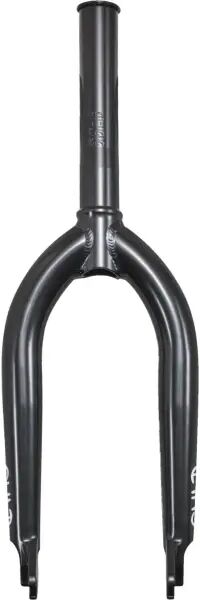
BMX Gabel Cult 20" Investment Cast Sect V4 (Schwarz - 28mm)Ultimative Haltbarkeit Bei der Herstellung der Cult Sect V4-Gabel stand die Langlebigkeit im Vordergrund, damit sie von Anfang bis Ende robust ist. Zuverlässige Sect-Gabel für intensive Fahrten Schlanke, konisch zulaufende Standrohre, die Platz für 2,4"-Reifen bieten Robuste, einteilige Feinguss-Ausfallenden garantieren Langlebigkeit Äußerst robuste Konstruktion aus den für Cult typischen Chromrohren (wärmebehandelt nach dem Schweißen)159,00 CHF*Versand: 0,00 CHFSichere Weiterleitung zum Anbieter



-
Wie kann man Bilder in XnView sofort speichern?
Um Bilder in XnView sofort zu speichern, können Sie die Tastenkombination "Strg + S" verwenden oder auf "Datei" in der Menüleiste klicken und dann "Speichern" auswählen. Sie können auch die Option "Speichern unter" wählen, um das Bild unter einem neuen Namen oder in einem anderen Format zu speichern. **
-
Wie schalte ich die automatische Namenssortierung in xnview aus?
Um die automatische Namenssortierung in XnView auszuschalten, musst du in den Einstellungen des Programms gehen. Klicke auf "Optionen" und dann auf "Allgemein". Dort findest du die Option "Automatische Namenssortierung" und kannst sie deaktivieren. **
-
Wie kann man bei XnView ein Bild schwarz-weiß machen?
Um ein Bild in XnView schwarz-weiß zu machen, öffnen Sie das Bild in der Software. Gehen Sie dann zu "Bild" und wählen Sie "Farben konvertieren". Wählen Sie im Dropdown-Menü "Graustufen" aus und klicken Sie auf "OK", um das Bild in Schwarz-Weiß umzuwandeln. **
-
Wie kann ich das Symbol zum Zuschneiden in XnView wieder aktivieren?
Um das Symbol zum Zuschneiden in XnView zu aktivieren, öffnen Sie das Programm und gehen Sie zu "Ansicht" in der oberen Menüleiste. Klicken Sie dann auf "Symbolleisten" und stellen Sie sicher, dass das Kontrollkästchen für "Zuschneiden" aktiviert ist. Wenn es bereits aktiviert ist, versuchen Sie, das Programm neu zu starten oder die Einstellungen zurückzusetzen. **


Wie kann ich die Hintergrundfarbe in xnview nach dem Ausschneiden schwarz machen?
Um die Hintergrundfarbe in XnView nach dem Ausschneiden schwarz zu machen, kannst du den "Hintergrund entfernen" -Effekt verwenden. Wähle das ausgeschnittene Bild aus und gehe dann zu "Bild" > "Effekte" > "Hintergrund entfernen". Wähle die Farbe "Schwarz" aus und wende den Effekt an. Dadurch wird der Hintergrund des ausgeschnittenen Bereichs schwarz gemacht. **
Wie kann ich in XnView die Auswahl der Miniaturbilder von Verzeichnissen einstellen?
Um die Auswahl der Miniaturbilder in XnView einzustellen, öffnen Sie das Programm und gehen Sie zu den Einstellungen. Klicken Sie auf "Miniaturbilder" oder "Vorschau" und wählen Sie die gewünschte Option aus, z.B. "Automatisch", "Manuell" oder "Nach Dateityp". Speichern Sie die Einstellungen und die Auswahl der Miniaturbilder wird entsprechend angepasst. **
Top-Angebote
Produkte zum Begriff XnView:
-
Sue Hincenbergs - The Retirement Plan - Preis vom 16.10.2026 11:41:07 hBinding : hardcover, Label : The Retirement Plan : A Novel, medium : hardcover, numberOfPages : 336, publicationDate : 2025-05-06, releaseDate : 2025-05-06, authors : Sue Hincenbergs, languages : english, ISBN : 006339801X13,45 CHF*Versand: 4,99 CHFSichere Weiterleitung zum Anbieter
-
John Boik - How Legendary Traders Made Millions: Profiting from the Investment Strategies of the Greatest Stock Traders of All Time: Profiting from the Investment ... of All Time (Personal Finance & Investment) - Preis vom 16.10.2026 11:41:07 hBinding : Taschenbuch, Label : Mcgraw Hill Book Co, Publisher : Mcgraw Hill Book Co, NumberOfItems : 1, medium : Taschenbuch, numberOfPages : 281, publicationDate : 2006-05-01, authors : John Boik, languages : english, ISBN : 007146822619,39 CHF*Versand: 4,99 CHFSichere Weiterleitung zum Anbieter
-
Keith Purvis - English for the Insurance Industry - Preis vom 16.10.2026 11:41:07 hBinding : Taschenbuch, Edition : 2., Aufl., Label : Verlag Versicherungswirtschaft, Publisher : Verlag Versicherungswirtschaft, medium : Taschenbuch, numberOfPages : 293, publicationDate : 2000-03-01, authors : Keith Purvis, Berufsbildungswerk d. Deutschen Versicherungswirtschaft (BWV) e.V., languages : english, ISBN : 38848777716,94 CHF*Versand: 4,99 CHFSichere Weiterleitung zum Anbieter
-
Insurance Milestones. Englisch für Versicherungsberufe: Lehr-/Arbeitsbuch - Preis vom 16.10.2026 11:41:07 hBinding : Taschenbuch, Label : Klett, Publisher : Klett, medium : Taschenbuch, numberOfPages : 200, publicationDate : 2014-06-23, ISBN : 31280006545,18 CHF*Versand: 4,99 CHFSichere Weiterleitung zum Anbieter
-
Wer kann bei xnview helfen?
Bei xnview kann in erster Linie der Kundensupport helfen. Es gibt auch eine aktive Community von Nutzern, die in Foren oder auf Social-Media-Plattformen Unterstützung anbieten können. Darüber hinaus gibt es auch zahlreiche Online-Tutorials und Anleitungen, die bei der Nutzung von xnview helfen können. **
-
Wie kann ich Fotos bei XnView retuschieren?
Um Fotos bei XnView zu retuschieren, öffne das gewünschte Foto in der Software. Klicke dann auf das Retuschierungs-Tool in der Symbolleiste, um unerwünschte Elemente zu entfernen oder Fehler zu korrigieren. Verwende die verschiedenen Pinsel- und Auswahlwerkzeuge, um die gewünschten Änderungen vorzunehmen, und speichere das bearbeitete Foto, wenn du mit der Retuschierung zufrieden bist. **
-
Wie kann man Bilder in XnView sofort speichern?
Um Bilder in XnView sofort zu speichern, können Sie die Tastenkombination "Strg + S" verwenden oder auf "Datei" in der Menüleiste klicken und dann "Speichern" auswählen. Sie können auch die Option "Speichern unter" wählen, um das Bild unter einem neuen Namen oder in einem anderen Format zu speichern. **
-
Wie schalte ich die automatische Namenssortierung in xnview aus?
Um die automatische Namenssortierung in XnView auszuschalten, musst du in den Einstellungen des Programms gehen. Klicke auf "Optionen" und dann auf "Allgemein". Dort findest du die Option "Automatische Namenssortierung" und kannst sie deaktivieren. **
Ähnliche Suchbegriffe für XnView
-
BMX Gabel Cult 18" Investment Cast Sect V4 (Schwarz)Die Cult 18" Investment Cast Sect V4 ist eine hocheffektive BMX-Gabel, die für Freestyle-Konfigurationen mit 18"-Rädern entwickelt wurde. Konstruiert aus Chromoly-Stahl, bietet sie eine robuste und langlebige Konstruktion. Mit einem Offset von 28 mm bietet sie ein hervorragendes Gleichgewicht zwischen Stabilität und Reaktionsfähigkeit, was ihre Anpassungsfähigkeit erhöht. Die Cult-Gabel ist für große Reifen geeignet und erlaubt Breiten von bis zu 2,4".149,00 CHF*Versand: 0,00 CHFSichere Weiterleitung zum Anbieter
-
BMX Gabel Cult 20" Investment Cast Sect V4 (Schwarz - 28mm)Ultimative Haltbarkeit Bei der Herstellung der Cult Sect V4-Gabel stand die Langlebigkeit im Vordergrund, damit sie von Anfang bis Ende robust ist. Zuverlässige Sect-Gabel für intensive Fahrten Schlanke, konisch zulaufende Standrohre, die Platz für 2,4"-Reifen bieten Robuste, einteilige Feinguss-Ausfallenden garantieren Langlebigkeit Äußerst robuste Konstruktion aus den für Cult typischen Chromrohren (wärmebehandelt nach dem Schweißen)159,00 CHF*Versand: 0,00 CHFSichere Weiterleitung zum Anbieter
-
Collins Cobuild - Key Words for Insurance: B1+ (Collins Cobuild) - Preis vom 16.10.2026 11:41:07 hBinding : Taschenbuch, Label : HarperCollins Publishers, Publisher : HarperCollins Publishers, NumberOfItems : 1, medium : Taschenbuch, numberOfPages : 192, publicationDate : 2013-04-25, authors : Collins Cobuild, ISBN : 00074898381,38 CHF*Versand: 4,99 CHFSichere Weiterleitung zum Anbieter
-
Niels Pfläging - Führen mit flexiblen Zielen: Beyond Budgeting in der Praxis - Preis vom 16.10.2026 11:41:07 hBrand : 1. Stockwerk : Bücher, Binding : Gebundene Ausgabe, Edition : 1, Label : Campus Verlag, Publisher : Campus Verlag, medium : Gebundene Ausgabe, numberOfPages : 276, publicationDate : 2006-09-18, authors : Niels Pfläging, languages : german, ISBN : 359337918X4,18 CHF*Versand: 4,99 CHFSichere Weiterleitung zum Anbieter
-
Wie kann man bei XnView ein Bild schwarz-weiß machen?
Um ein Bild in XnView schwarz-weiß zu machen, öffnen Sie das Bild in der Software. Gehen Sie dann zu "Bild" und wählen Sie "Farben konvertieren". Wählen Sie im Dropdown-Menü "Graustufen" aus und klicken Sie auf "OK", um das Bild in Schwarz-Weiß umzuwandeln. **
-
Wie kann ich das Symbol zum Zuschneiden in XnView wieder aktivieren?
Um das Symbol zum Zuschneiden in XnView zu aktivieren, öffnen Sie das Programm und gehen Sie zu "Ansicht" in der oberen Menüleiste. Klicken Sie dann auf "Symbolleisten" und stellen Sie sicher, dass das Kontrollkästchen für "Zuschneiden" aktiviert ist. Wenn es bereits aktiviert ist, versuchen Sie, das Programm neu zu starten oder die Einstellungen zurückzusetzen. **
-
Wie kann ich die Hintergrundfarbe in xnview nach dem Ausschneiden schwarz machen?
Um die Hintergrundfarbe in XnView nach dem Ausschneiden schwarz zu machen, kannst du den "Hintergrund entfernen" -Effekt verwenden. Wähle das ausgeschnittene Bild aus und gehe dann zu "Bild" > "Effekte" > "Hintergrund entfernen". Wähle die Farbe "Schwarz" aus und wende den Effekt an. Dadurch wird der Hintergrund des ausgeschnittenen Bereichs schwarz gemacht. **
-
Wie kann ich in XnView die Auswahl der Miniaturbilder von Verzeichnissen einstellen?
Um die Auswahl der Miniaturbilder in XnView einzustellen, öffnen Sie das Programm und gehen Sie zu den Einstellungen. Klicken Sie auf "Miniaturbilder" oder "Vorschau" und wählen Sie die gewünschte Option aus, z.B. "Automatisch", "Manuell" oder "Nach Dateityp". Speichern Sie die Einstellungen und die Auswahl der Miniaturbilder wird entsprechend angepasst. **
* Alle Preise verstehen sich inklusive der gesetzlichen Mehrwertsteuer und ggf. zuzüglich Versandkosten. Die Angebotsinformationen basieren auf den Angaben des jeweiligen Shops und werden über automatisierte Prozesse aktualisiert. Eine Aktualisierung in Echtzeit findet nicht statt, so dass es im Einzelfall zu Abweichungen kommen kann. ** Hinweis: Teile dieses Inhalts wurden von KI erstellt.